
تحويل حاسوبك المحمول الاحتياطي إلى شاشة ثانية
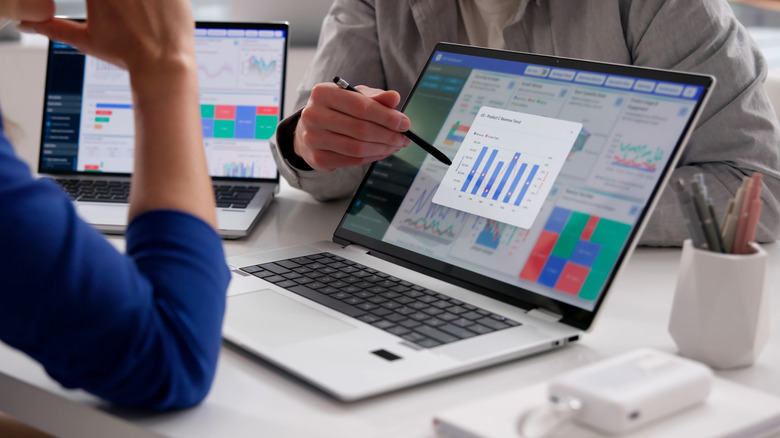
يمكن أن يؤدي استخدام حاسوب محمول احتياطي كشاشة ثانية إلى تحسين سير عملك بشكل كبير، سواء للعب أو العمل أو التصفح العابر. يتيح هذا الإعداد إما عكس الشاشة للعروض التقديمية أو توسيعها لتجربة سطح مكتب أوسع، مما قد يحسن تعدد المهام والإنتاجية.
ومع ذلك، فإن تحويل حاسوبك المحمول إلى شاشة ثانية ليس بسيطاً مثل توصيل كابل HDMI. فهو يتضمن التحقق من التوافق، والاختيار بين الخيارات السلكية واللاسلكية، وضبط الإعدادات على نظامك. إليك كيفية إعداد حاسوبك المحمول كشاشة ثانية عبر أنظمة التشغيل المختلفة.
استخدام حاسوب محمول يعمل بنظام Windows كشاشة ثانية
إذا كان كل من حاسوبك الرئيسي والحاسوب المحمول الاحتياطي يعملان بنظام Windows 10 أو 11، فيمكنك بسهولة توسيع شاشاتك أو عكسها باستخدام أدوات البث اللاسلكي المدمجة التي تستخدم Miracast. تتيح هذه الميزة للأجهزة الاتصال عبر Wi-Fi.
لإعداده، انتقل إلى حاسوبك المحمول الاحتياطي، وافتح Settings، ثم System، واختر Projecting to this PC. انقر على Optional features، ثم View features، وأضف Wireless Display. بعد التثبيت، اضبطه على Available everywhere وافتح تطبيق Wireless Display.
على حاسوبك الرئيسي، اضغط على مفتاح Windows + K، واختر الحاسوب المحمول الاحتياطي من الشاشات المتاحة، وأدخل رمز PIN، واسمح بإدخال لوحة المفاتيح والفأرة. يمكنك اختيار تكرار شاشتك أو توسيعها والتبديل بين هذه الخيارات باستخدام Windows key + P. لاحظ أن هذه الطريقة تتطلب Wi-Fi على كلا الجهازين وقد تواجه بعض التأخير، مما يجعلها أقل مثالية للألعاب.
توصيل أنظمة تشغيل أخرى
إذا كان كلا الجهازين من أجهزة Mac، فيمكنك استخدام AirPlay لتوصيلهما، بشرط أن يكون جهاز MacBook من عام 2018 أو أحدث. على جهاز MacBook الذي تريد استخدامه كشاشة ثانية، افتح System Settings، واختر General، ثم AirDrop & Continuity. فعّل AirPlay Receiver واختر Current User ضمن Allow AirPlay for. تأكد من تسجيل الدخول إلى كلا جهازي MacBook بنفس Apple ID.
على جهازك الأساسي، افتح System Settings، ثم Displays، واختر جهازك الثانوي من القائمة المنسدلة. اختر بين عكس الشاشة أو توسيعها في الإعدادات. مثل Miracast في Windows، يعمل AirPlay عبر Wi-Fi وقد يكون به تأخير طفيف. للحصول على خيار سلكي، راجع قسم HDMI أدناه.
للاتصالات بين أنظمة تشغيل مختلفة، مثل Windows وMac أو Linux، يمكنك استخدام برامج مثل Deskreen، وهي أداة مجانية مفتوحة المصدر تعمل عبر Wi-Fi. تأكد من أن كلا الحاسوبين على نفس شبكة Wi-Fi، وقم بتنزيل Deskreen على الجهاز الرئيسي، واتبع التعليمات للاتصال. يعكس Deskreen الشاشة افتراضياً، ولكن لتوسيعها، يلزم وجود محول شاشة افتراضي أو ‘dummy plug’ في منفذ HDMI بالحاسوب الرئيسي.
استخدام كابل HDMI للاتصال
معظم منافذ HDMI في الحواسيب المحمولة مخصصة لإخراج الفيديو فقط، مما يعني أن توصيل حاسوبين محمولين مباشرة بكابل HDMI لن يسمح بتوسيع الشاشة أو عكسها. للالتفاف على ذلك، استخدم بطاقة التقاط فيديو HDMI-to-USB، التي تربط كلا الحاسوبين. قم بتوصيل كابل HDMI الخاص بالجهاز الرئيسي بالبطاقة، ثم وصل طرف USB بالبطاقة بالحاسوب المحمول الاحتياطي. يتيح هذا الإعداد لبطاقة الالتقاط العمل ككاميرا ويب، مما يمكنك من عرض البث في تطبيق الكاميرا بالحاسوب المحمول أو تطبيق فيديو مجاني مثل OBS Studio.
إذا كنت تريد توصيل وحدة تحكم ألعاب مثل PlayStation أو Nintendo Switch بالحاسوب المحمول، يمكنك استخدام نفس الطريقة. قد يحدث بعض التأخير، لكنه عموماً أقل من اتصالات Wi-Fi، مما يجعله مناسباً للألعاب العادية. إذا لم تلبِّ هذه الخيارات احتياجاتك، ففكر في استخدام حاسوبك المحمول القديم كمركز منزل ذكي.
المصدر: Engadget